




Farklı Cihazlardaki SD Kart Nasıl Temizlenir?
 Aug 13, 2024|
Bölüm 1: Neden bir SD Kartı Temizlemeliyiz?
SD kartı neden silmeniz gerektiğinin arkasında pek çok motivasyon olabilir. Her durumda, bunu neden yapmanız gerekebileceğinin nedenlerini sıraladık.
SD kartı yeniden kullanmak için daha fazla alana sahip olmak istiyoruz ve buna göre SD kartı temizlemek bunu yapmanın bir yoludur.
Çoğu zaman, SD kart asla tahmin edemeyeceğiniz bir hatayla durabilir. Ayrıca SD kartın hatalarını düzeltmek için formata gitmek uygun bir seçimdir.
Son neden ise SD kartı tanıdığınız ya da tanımadığınız birine vermeniz olabilir. Ne olursa olsun, hiçbir dosyanızı kimseye vermenize gerek kalmayacak.
Bölüm 2: Android'de SD Kart Nasıl Temizlenir?
Android telefonda SD kartın nasıl temizleneceğini merak ediyorsanız bu kılavuz tam size göre. Farklı Android cihazlarınız nedeniyle seçimlerin biraz farklılık gösterebileceğini lütfen unutmayın.
1. Adım: Başlamak için cihazınızdaki "Ayarlar" uygulamasını açın.
2. Adım: Gadget'ınızda kalan depolama alanını görmek için "Depolama" seçeneğini açın.
3. Adım: Alt uçtaki SD kart seçeneklerine gidin. Seçimin erişilebilirliğine göre "SD Kartı Sil" seçeneğine veya "SD Kartı Formatla" seçeneğine dokunun.
4. Adım: Faaliyetlerinizi onaylayın ve gerekli seçeneklere dokunarak devam edin; bir Android aygıtı aracılığıyla bir SD kartı bu şekilde sıfırlayabilirsiniz.
Bölüm 3: Kameradaki SD Kart Nasıl Sıfırlanır?
Kameradaki SD kartı nasıl sileceğinizi arıyorsanız en etkili yöntem kameranızın kendisidir. Kameradaki bir SD kartı temizlemenin en iyi yolunu burada listeledik:
1. Adım: SD karttaki belgeleri bilgisayarınıza yedekleyin ve kameranızın pilini tamamen şarj edin.
2. Adım: Kamerayı kapatın ve SD kartınızı kamera kart tutucusuna takın.
3. Adım: Kamerayı açtıktan sonra Menü'ye gidin.
4. Adım: Kamera menüsünden Kurulum menüsü > Format'ı seçin.
Adım 5: Kamera kartınızı formatlarken bekleyin.
Adım 6: SD kartı biçimlendirdikten sonra, kamerayı kapatın ve hafıza kartı bu şekilde temizlenir.
Bölüm 4: Windows 10/11'de SD Kart Nasıl Silinir
Düzeltme 1: Windows Gezgini'nde bir SD kartı temizleme
SD kartın nasıl silineceği sorusunun cevaplarından biri Windows Gezgini'ni kullanmaktır. Bu en basit yol olabilir ve zamandan tasarruf sağlar. Bu teknikle SD kartın temizliği bu şekilde yapılır.
1. Adım: Devam etmek için SD kartınızı PC'ye bağlayın.
2. Adım: Windows Gezgini'ni açmak için "Bu PC"ye iki kez dokunun veya bu noktada Win + E tuşlarına birlikte basın.
3. Adım: Çıkarılabilir Sürücü altında SD kartınızı ve diğer tüm sürücüleri görün.
4. Adım: SD kartınıza sağ tıklayın ve ekrandaki Format düğmesine basın. Windows Gezgini'ni kullanarak bir mikro SD kartı bu şekilde temizleyebilirsiniz.
Düzeltme 2: Disk Yönetiminde SD Kartı Silme
1. Adım: Öncelikle Windows 10'unuzda Disk Yönetimi'ni açın. Bunun için Başlat menüsüne sağ tıklayın ve Menüden "Disk Yönetimi" seçeneğini seçin.
2. Adım: Artık SD kartınızdaki formatı oynatabilirsiniz. Yalnızca SD karttaki bölümü seçmeniz gerekir.
3. Adım: Daha sonra SD kartınıza sağ tıklayın ve "Biçimlendir" seçeneğini seçin.
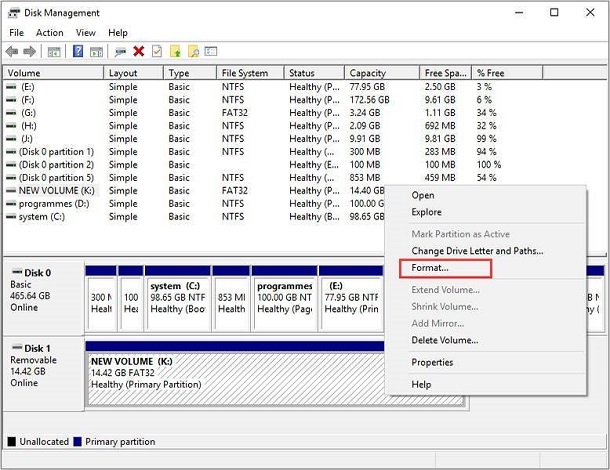
4. Adım: Görüntülenen kutuyu bölüm etiketi, dosya sistemi vb. gibi gerekli tüm bilgilerle doldurun. Benzer şekilde, "Hızlı Format Gerçekleştir" yazan küçük onay kutusunun işaretini kaldırın ve Tamam'a basın.
Adım 5: Etkinliğinizi onaylamak için tekrar Tamam'a basın; Windows 10 SD kartını hemen temizlemenin yolu budur.
Düzeltme 3: Komut İsteminde SD Kartı Silme
Öncelikle kartınızı bilgisayarınıza bağlayın ve okunabilir olduğundan emin olun. Ardından dizüstü bilgisayardaki SD kartın nasıl temizleneceğine ilişkin aşağıdaki adımları izleyin:
1. Adım: Windows 11/10'da cmd'yi arayın, Komut İstemi'ne sağ tıklayın ve programı yönetici olarak çalıştır'ı seçin.
2. Adım: Açılan pencerede "diskpart" yazın ve klavyenizde "Enter" tuşuna basın.
3. Adım: List disk yazıp "Enter" tuşuna basarak erişilebilir sürücülerin her birini görün.
4. Adım: Format gerektiren SD kartı seçmek için diski ve numarasını (örneğin, disk 3) yazın.
Adım 5: Liste hacmi yazıp "Enter" tuşuna basarak erişilebilir ciltlerin her birini görün.
Adım 6: Select Volume'u ve numarasını (örneğin, Volume 2) yazın ve "Enter" tuşuna tıklayın.
Adım 7: Cmd'nin kartınızı NTFS veya exFAT ile biçimlendirmesine izin vermek için design fs=ntfs (veya design fs=exfat) girin.
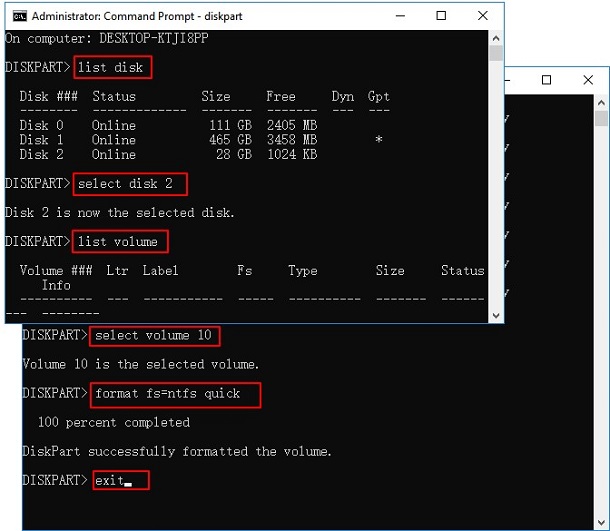
Daha sonra bu noktada DiskPart, birimi etkili bir şekilde biçimlendirdiğini söylediğinde programı kapatabilirsiniz.
Bölüm 5: Mac'te SD Kart Nasıl Silinir?
1. Adım: Mac'inizi ve SD kartınızı bağlayın ve Mac'inizdeki Disk İzlencesi uygulamasını açın. Pencere açıldığında varsayılan olarak İlk Yardım sekmesini göreceksiniz.
2. Adım: Sol bölmeden SD kartı seçin ve onu Sil sekmesine değiştirin.
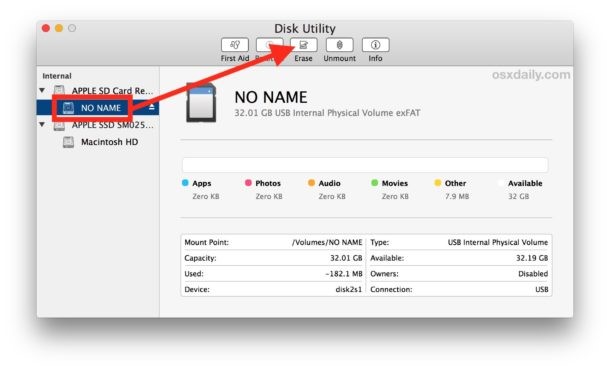
3. Adım: Şimdi karta bir isim vermeli ve uygun dosya formatı sistemini seçmelisiniz. Çoğunlukla en iyi yapılandırma Windows olarak exFAT'tir ve macOS bunu destekler. Ardından, bu noktada Sil düğmesine tıklayın ve Disk Yardımcı Programının işi tamamlamasına izin verin; bu, Mac'te bir SD kartın nasıl temizleneceği sorusunun yanıtıdır.